静音キーボードおすすめ5選|家族もWeb会議も気にならない静かさ
在宅ワークでタイピングをしていて、「打鍵音がうるさいかも」と気になったことはありませんか。Web会議中のタイプ音はマイクにしっかり拾われますし、家族が同じ部屋にいると余計に気になるものです。
とはいえ、静かさだけを求めると打ち心地がスカスカで疲れやすくなることも。この記事では、静かさと打ち心地を両立できるキーボードを5製品比較して紹介します。
※サイズ・配列・キーピッチなど詳しい判断基準は、キーボードの選び方|疲れにくい6つのチェックポイントで解説しています。
※スペック・価格は2026年7月時点の調査に基づきます。価格は変動するため、必ず販売ページで最新情報をご確認ください。
まず知りたい:キーボードの「方式」の違い
キーボードは内部の構造(方式)によって、音も打ち心地も大きく変わります。まずここを押さえると、製品選びが一気に楽になります。
| 方式 | 静かさ | 打ち心地 | 価格帯 | 向いている人 |
|---|---|---|---|---|
| 静音メカニカル | ◯ | ◎ しっかり | 1〜2万円 | 打ち心地と静かさの両立 |
| 静電容量無接点 | ◯ | ◎ なめらか | 2.5〜3.5万円 | 長時間タイプする人 |
| パンタグラフ(薄型) | ◎ 最も静か | △ 浅い | 5千〜1.5万円 | 静かさ最優先・省スペース |
| メンブレン | ◯ | △ 柔らかい | 〜5千円 | とにかく安く抑えたい |
5製品スペック比較表
| 製品 | 方式 | 接続 | サイズ | 特徴 | 参考価格 | 総合 |
|---|---|---|---|---|---|---|
| REALFORCE R3S 静音(R3SA11) | 静電容量無接点 | 有線 | フルサイズ 荷重45g | APC 22段階調整 | 約23,500円 | 4.7 |
| HHKB Professional HYBRID Type-S | 静電容量無接点 | 有線/無線 最大4台 | 60%コンパクト | 独自配列 | 約36,800円 | 4.5 |
| ロジクール MX KEYS S | パンタグラフ | 無線(3台) | フルサイズ | バックライト | 約19,800円 | 4.4 |
| ロジクール MX KEYS mini | パンタグラフ | 無線(3台) | コンパクト | 省スペース | 約15,000円〜 | 4.3 |
| ロジクール K295 | メンブレン | 無線 | フルサイズ | 静音設計・耐水 | 約3,000円 | 4.0 |
※価格は変動します。最新の価格・在庫は各販売ページでご確認ください。
目的別おすすめランキング5選
R3S
REALFORCE R3S 静音モデル(静電容量無接点 / 有線)
東プレの静電容量無接点キーボードの静音モデル。物理的な接点がない構造のため、摩擦音や底打ち音が構造的に小さいのが特徴です。オープンオフィスでも周囲を気にせず使えるレベルの静音性が謳われています。
注目すべきはAPC(アクチュエーションポイントチェンジャー)機能で、キーが反応する深さを0.8mm〜3.0mmの22段階で調整可能。浅くすれば軽いタッチで入力でき、深くすれば誤入力を防げます。自分の打ち方に合わせられるのは、長時間タイプする人にとって大きな利点です。
👍 スペック上の強み
- 静電容量無接点で構造的に静か
- APCで反応の深さを22段階調整できる
- 国内メーカー(東プレ)製で耐久性に定評
👎 注意したい点
- R3Sは有線接続のみ(無線が必要なら別モデル)
- 2万円台と価格は高め
- 完全な無音ではなく底打ち音は残る
※上記リンクは広告(アフィリエイト)です。価格・在庫は販売ページでご確認ください。
Type-S
HHKB Professional HYBRID Type-S(静電容量無接点 / 60%)
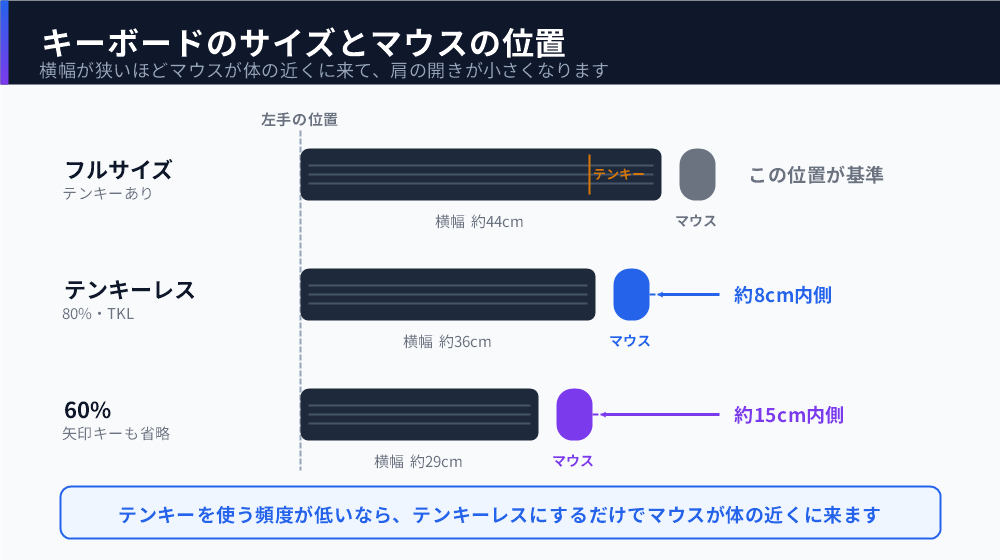
PFU製の定番コンパクトキーボード。「Type-S」が静音仕様を示すモデル名で、通常版より打鍵音が抑えられています。60%サイズ(テンキー・方向キーなどを省いた配列)のため机の専有面積が小さく、マウスを体の近くに置けるので肩が楽になります。
ただし配列は独特で、方向キーは組み合わせ操作になります。慣れるまで時間がかかる代わりに、慣れると手を動かさず入力できるという設計思想の製品です。
・Classic Type-S … 有線専用のかわりに価格を抑えたモデル。押下圧45g・キーストローク3.8mmで、通常版より打鍵音を約30%低減
無線が不要ならClassic Type-Sのほうが安く手に入ります。購入時は型番に「HYBRID」が入っているか必ず確認してください。
👍 スペック上の強み
- 静電容量無接点+静音仕様
- 60%サイズで机が広く使える
- Bluetoothで最大4台まで切り替えられる
👎 注意したい点
- 3万円台後半と最も高価(有線専用のClassicなら安い)
- 独立した方向キー・ファンクションキーがない
- 独特の配列に慣れが必要
※上記リンクは広告(アフィリエイト)です。
K295
ロジクール K295 サイレント ワイヤレスキーボード
ロジクール独自の静音技術「SilentTouch」でノイズを90%以上低減すると謳われるモデル。それでいて実売3,000円前後と、静音キーボードとしては破格の価格です。
「まず静音キーボードの効果を試したい」「予算をかけずに打鍵音だけ何とかしたい」という場合、費用対効果はこの製品が最も高くなります。フルサイズでテンキー付き、耐水設計、2年間の無償保証付きという実用性も備えています。
👍 スペック上の強み
- 約3,000円と圧倒的に安い
- SilentTouchでノイズ90%以上低減
- 耐水設計・2年間無償保証
👎 注意したい点
- メンブレン方式のため打鍵感は柔らかめ
- 上位機のような打ち心地の作り込みはない
- USBレシーバーが必要(Bluetooth非対応)
※上記リンクは広告(アフィリエイト)です。
・MX KEYS S(約19,800円)— フルサイズ。バックライト付きで暗い部屋でも打ちやすい
・MX KEYS mini(約15,000円〜)— テンキーレスのコンパクト版。マウスを近くに置けて肩が楽
どちらも最大3台のデバイスを切り替えて使えるため、PCとタブレットを併用する人に便利です。
静音キーボードの選び方3つのポイント
① 「静音」と明記された軸・方式を選ぶ
メカニカルなら静音赤軸・静音茶軸、薄型ならパンタグラフが静かです。「メカニカル=うるさい」ではなく、軸の種類で決まります。商品ページで軸名を必ず確認しましょう。
② 打ち心地は「ストロークの深さ」で決まる
しっかり打ちたいならストロークが深いメカニカル・静電容量、軽く打ちたいなら浅いパンタグラフ。ふだんノートPCで打っている人は、いきなり深いものにすると違和感があるので、薄型から入るのも手です。
③ 底打ち音は「打ち方」でも減らせる
キーを一番下まで叩きつけると、どんなキーボードでも音は出ます。パームレストを置いて手首を安定させるだけでも打鍵音は軽減されるので、あわせて検討してみてください。
よくある質問
Q. 無線と有線、どちらがいいですか?
机をすっきりさせたいなら無線、遅延や電池切れが気になるなら有線です。今回紹介した中ではREALFORCE R3Sは有線のみ、HHKB Type-SとロジクールMXシリーズは無線対応です。無線が必須ならこの点を必ず確認してください。
Q. テンキーは必要ですか?
数字入力が多い経理・事務作業なら必要ですが、そうでなければテンキーレスのほうがマウスを体の近くに置けて肩が楽になります。迷ったらテンキーレスをおすすめします。
Q. Web会議のタイプ音は本当に軽減されますか?
キーボードを変えるだけでもかなり違いますが、マイク側のノイズ抑制機能と併用するとより効果的です。ノートPCの内蔵マイクは机の振動を拾いやすいため、外付けマイクやヘッドセットの併用も検討してください。
まとめ
静音キーボードは、「静かさ」と「打ち心地」のどちらを優先するか、そして予算で選ぶ製品が変わります。打ち心地も妥協したくないならREALFORCE R3S、省スペース重視ならHHKB Type-S、コストを抑えたいならロジクール K295。この3つから選べば大きな失敗はありません。
キーボードを外付けにするなら、画面の高さも合わせて見直すと効果が倍増します。あわせてモニターアームもチェックしてみてください。
※本記事のリンクは広告(アフィリエイト)を含みます。