在宅ワークのデスク環境の作り方|予算別に揃える完全ガイド
在宅ワークが定着して、「なんとなく疲れる」「集中が続かない」と感じていませんか。その原因の多くは、根性ではなくデスク環境にあります。画面の位置、キーボードの打ち心地、手元の明るさ——ひとつずつ整えるだけで、同じ仕事でも疲れ方がはっきり変わります。
この記事では、何から手をつけるべきかを7ステップの優先順位で整理し、予算別の具体プランまで落とし込みます。全部そろえる必要はありません。効果の大きいところから順に手を入れていきましょう。
STEP1 画面環境を整える(最優先)
デスク環境の改善でもっとも費用対効果が高いのが画面です。ノートPC1枚で資料とブラウザを行き来している状態から、画面をもう1枚足すだけで、切り替えの手間が消えます。
- 自宅で作業する時間が長い → 据え置きモニター(24〜27型)
- 持ち運びもする/置き場所が限られる → モバイルモニター(14〜16型)
自宅がメインなら据え置き型のほうが満足度は高くなります。画面が大きく、高さ調整できるスタンドが付き、同じ予算でも画質・機能が充実するためです。カフェや出張先でも使いたい場合はモバイルモニターを選びましょう。
【据え置き】在宅ワーク用モニターおすすめ5選(比較・ランキング)
【モバイル】モバイルモニターの選び方|失敗しない5つのチェックポイント
【モバイル】モバイルモニターおすすめ5選(比較・ランキング)
STEP2 画面の高さを合わせる
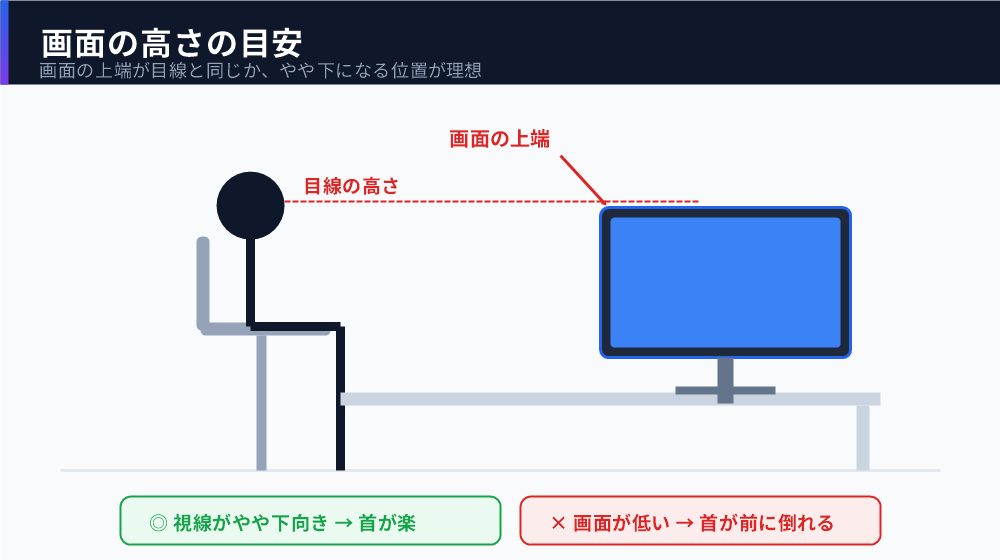
意外と見落とされがちですが、画面が低いと首が前に倒れ続け、肩こりの原因になります。理想は「画面の上端が目線とほぼ同じ高さ」。ノートPCをそのまま机に置くと、この位置よりかなり低くなります。
解決策はモニターアームかスタンドです。モニターアームなら高さと角度を自由に調整でき、さらにモニターの土台がなくなるぶん机が広く使えるという副次効果もあります。
STEP3 座り心地を見直す
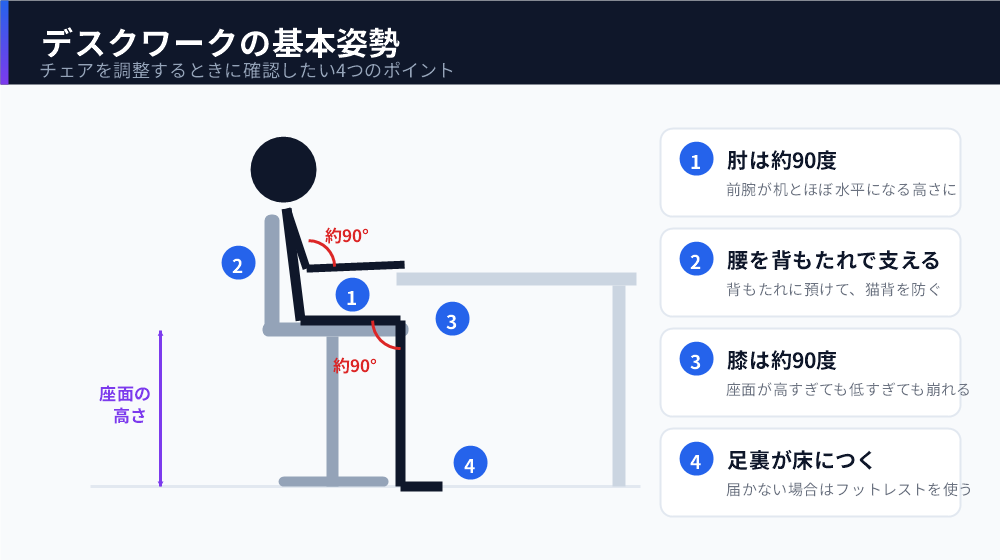
ダイニングチェアや簡易的な椅子で長時間作業していると、夕方には腰や背中に疲れが溜まります。チェアはデスク環境の中で最も価格差が大きいアイテムですが、座る時間が長い人ほど投資効果がはっきり出ます。
ポイントはランバーサポート(腰当て)と座面の高さ調整。足の裏が床につき、膝が約90度になる高さが基本です。1日6時間以上座るなら、ここは優先度を上げて検討する価値があります。
STEP4 入力デバイスを見直す
1日に何千回も触れるのがキーボードとマウスです。ノートPCの内蔵キーボードは、画面を目線の高さに上げると今度は打ちにくい位置になります。外付けキーボードは、画面を上げたらセットで必要になると考えてください。
在宅ワークで特に重要なのが打鍵音です。家族がいる部屋やWeb会議中のタイピング音は、想像以上に気になります。静かで打ち心地のよいモデルを選ぶと、家でも気兼ねなく作業できます。
マウスも同様です。タッチパッドのまま長時間作業すると手首に負担が集中するため、手の大きさと持ち方に合ったマウスを1つ用意すると操作がぐっと楽になります。
STEP5 手元の明るさを確保する
「部屋の照明はついているから大丈夫」と思いがちですが、天井の照明だけでは手元が影になり、目が疲れやすい状態になりがちです。特に夕方以降や、モニターの明るさとの差が大きいときに疲労を感じやすくなります。
デスクライトを1台足して手元を明るくすると、目の負担が軽くなります。モニターの上に載せるバータイプなら、机のスペースを取らず画面への映り込みも抑えられます。
STEP6 Web会議の音環境を整える
在宅ワークで避けて通れないのがWeb会議です。「声が遠い」「聞き取りづらい」と言われる原因のほとんどは、マイクと口の距離にあります。ノートPCの内蔵マイクは口から遠く、打鍵音やファンの音まで拾ってしまいます。
ヘッドセットや外付けマイクを1つ用意するだけで、相手の聞こえ方は大きく改善します。会議が多い人ほど、費用対効果の高い投資です。
STEP7 配線と電源をまとめる
ここまで機器を増やすと、必ず問題になるのがケーブルです。配線が乱れていると見た目が気になるだけでなく、掃除がしにくく、机に向かう気力もじわじわ削られます。
- 電源タップ:机の脚や裏に固定して床から浮かせる
- ケーブルトレー/結束バンド:天板裏でまとめる
- USB-Cドッキングステーション:ケーブル1本でモニター・電源・周辺機器を接続
特にUSB-C対応のノートPCなら、ドッキングステーションを使うと「帰宅してケーブル1本挿すだけ」の環境が作れます。
予算別モデルプラン
どこまで揃えるかは予算次第です。効果の大きい順に組み立てた3つのプランを用意しました。金額は各アイテムの目安価格を合計したおおよその総額です。
| 項目 | ライト(約5万円) | スタンダード(約12万円) | こだわり(約30万円) |
|---|---|---|---|
| 画面 | モバイルモニター 15.6型フルHD | モバイルモニター +据え置き24型 | 27型高解像度 +サブ画面 |
| 画面の高さ | PCスタンド | モニターアーム シングル | モニターアーム デュアル |
| チェア | 手持ちの椅子+ ランバークッション | メッシュチェア 3〜5万円 | 高機能チェア 10万円前後 |
| キーボード | 薄型静音 | 静音メカニカル | 静電容量無接点 |
| マウス | 静音ワイヤレス | 静音ワイヤレス | エルゴノミクス /トラックボール |
| 照明 | — | クランプ式ライト | モニターバーライト 高演色 |
| Web会議 | — | USB有線 ヘッドセット | ワイヤレス /単体マイク |
| 配線 | 電源タップ | ケーブルトレー | USB-Cドック |
| こんな人に | まず効果を試したい | 在宅がメインの人 | 1日8時間以上使う人 |
まとめ
デスク環境づくりは、「画面 → 高さ → 椅子 → 入力 → 光 → 音 → 配線」の順に進めるのが効率的です。すべてを一度にそろえる必要はなく、いまいちばん不満を感じているところから1つずつ手を入れていけば十分です。
それぞれの機器の具体的な選び方とおすすめ製品は、下記の記事で詳しく解説しています。