在宅ワーク用モニターおすすめ5選|24〜27インチの選び方
在宅ワークで自宅に据え置くなら、持ち運びを前提としたモバイルモニターより24〜27インチの据え置きモニターのほうが作業効率は上がります。画面が大きく、高さ調整のできるスタンドが付き、同じ予算でも画質・機能が充実するためです。
ただし製品数が非常に多く、「サイズ」「解像度」「USB-C給電のW数」の組み合わせで選択肢が枝分かれします。この記事では迷いやすい3点を先に整理したうえで、5製品を比較します。
※パネル方式や目の疲れ対策まで含めた詳しい判断基準は、モニターの選び方|失敗しない6つのチェックポイントで解説しています。
※スペック・価格は2026年7月時点の調査に基づきます。価格は変動するため、必ず販売ページで最新情報をご確認ください。
① サイズと解像度は「セット」で決める
モニター選びでいちばん多い失敗が、サイズと解像度の組み合わせを間違えることです。画面が大きいのに解像度が低いと文字がぼやけ、逆に小さいのに解像度が高すぎると文字が小さすぎて読めません。
| サイズ | 相性の良い解像度 | 向いている用途 | 価格の目安 |
|---|---|---|---|
| 23.8〜24型 | フルHD(1920×1080) | 事務作業・資料作成 | 1〜2万円 |
| 27型 | WQHD(2560×1440) | 複数ウィンドウを並べる作業 | 3〜5万円 |
| 27〜32型 | 4K(3840×2160) | 写真・動画編集、細かい作業 | 5万円〜 |
デスクが狭い、または予算を抑えたい場合は23.8型のフルHDで十分実用になります。
② USB-C給電は「W数」を必ず見る
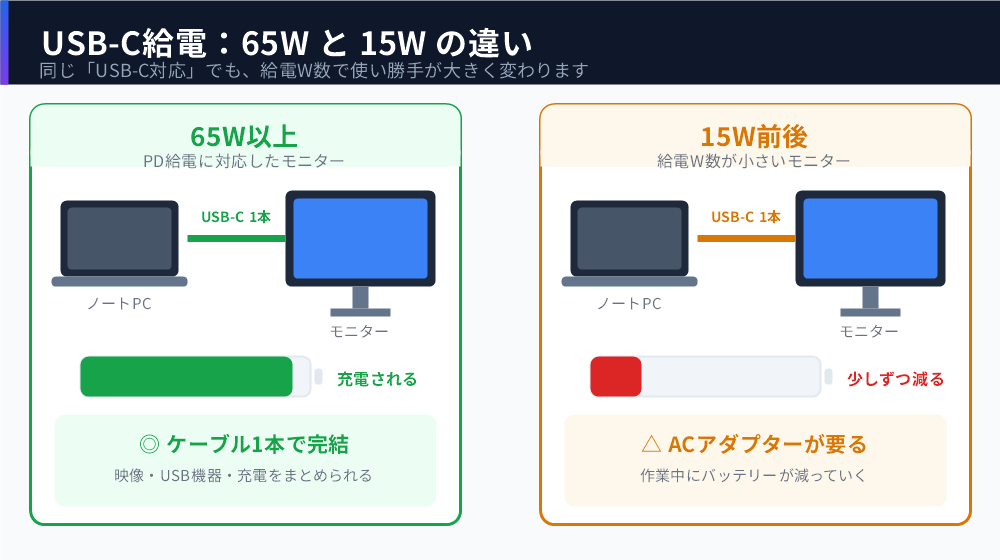
ノートPCと組み合わせるなら、USB-Cケーブル1本で「映像出力」と「PCへの充電」を同時にできるモデルが圧倒的に快適です。帰宅してケーブル1本挿すだけで作業を始められます。
ここで見落とされがちなのが給電のW数です。「USB-C対応」と書かれていても、W数が足りなければPCを充電できません。
| USB-C給電 | できること | 評価 |
|---|---|---|
| 65W以上 | 多くのノートPCを充電しながら映像出力できる | ◎ 理想的 |
| 15〜45W | 映像は出るが、充電が追いつかず徐々にバッテリーが減ることがある | △ 要確認 |
| 給電非対応 | 映像のみ。PCの充電は別途ACアダプタが必要 | × 配線が増える |
③ スタンドの高さ調整とVESA対応
意外と満足度を左右するのがスタンドの高さ調整です。付属スタンドが高さ固定だと画面が低くなり、首を前に倒した姿勢が続いて肩こりの原因になります。
- 昇降(高さ調整):画面の上端を目線に合わせられる。最重要
- チルト:画面の角度(前後の傾き)を調整
- スイベル:左右の向きを変える
- ピボット:画面を90度回転して縦置きにできる。長い文書やコードの表示に便利
またVESA規格(背面のネジ穴)に対応していれば、後からモニターアームに載せ替えられます。机を広く使いたくなったときの選択肢が残るため、対応品を選んでおくと安心です。
5製品スペック比較表
| 製品 | サイズ | 解像度 | USB-C給電 | スタンド | 参考価格 | 総合 |
|---|---|---|---|---|---|---|
| Dell S2725DC | 27型 | 2560×1440 144Hz | 65W | 昇降/チルト スイベル/ピボット | 約29,980円 | 4.7 |
| iiyama ProLite XUB2797QSN-B2 | 27型 | 2560×1440 | 給電対応 W数要確認 | 昇降/チルト スイベル/ピボット | 約33,501円 3年保証 | 4.6 |
| LG 24MS500-B | 23.8型 | 1920×1080 100Hz | 非搭載 | チルトのみ | 約11,713円 | 4.1 |
| Dell S2725QC | 27型 | 3840×2160 120Hz | 65W | 昇降/チルト スイベル/ピボット | 要確認 | 4.4 |
| LG 27U631A-B | 27型 | 2560×1440 100Hz | 15W | 要確認 | 要確認 | 4.0 |
※価格は変動します。最新の価格・在庫は各販売ページでご確認ください。
目的別おすすめランキング5選
S2725DC
Dell S2725DC(27型 WQHD / USB-C 65W給電)
在宅ワーク用として最もバランスの取れた構成のモデル。USB-Cが65W給電に対応しているため、一般的なモバイルノートならケーブル1本で映像出力とPCの充電をまかなえます。デスクの配線が劇的に減るのは、毎日使ううえで大きな価値があります。
スタンドは昇降・チルト・スイベル・ピボット(縦回転)のすべてに対応。画面の上端を目線の高さに合わせられるので、首や肩の負担を抑えられます。
目への配慮としてTÜV認証の4つ星(アイコンフォート)を取得しており、長時間の作業を想定した設計です。リフレッシュレートは144Hzと事務用途には十分すぎる水準で、スクロールやマウスカーソルの動きが滑らかに見えます。
👍 スペック上の強み
- USB-C 65W給電でケーブル1本接続が可能
- 昇降・チルト・スイベル・ピボットの全対応
- TÜV認証4つ星(アイコンフォート)取得
- 144Hz・1msと表示性能に余裕がある
- 実売3万円を切る価格
👎 注意したい点
- HDMI端子は1つ(複数機器をつなぐ場合は要確認)
- 内蔵スピーカーは音質より会議の確認用
- 色の正確さが必要な業務には専用機が別途必要
※上記リンクは広告(アフィリエイト)です。価格・在庫は販売ページでご確認ください。
XUB2797QSN
iiyama ProLite XUB2797QSN-B2(27型 WQHD / 3年保証)
マウスコンピューターが展開する国内ブランドiiyamaの27型WQHDモデル。3年保証と日本国内のサポート窓口が付くため、「仕事で使うものだから、故障時に困りたくない」という人に向いています。
特徴的なのが有線LANポートを内蔵している点。USB-Cでモニターとつなぐだけで、PCに有線LANまで供給されるため、Web会議の安定性を重視する人には実用的な装備です。スタンドは昇降・チルト・スイベル・ピボットに対応しています。
👍 スペック上の強み
- 3年保証・国内サポート窓口
- 有線LANポート内蔵でWeb会議が安定
- 昇降・チルト・スイベル・ピボットの全対応
- 価格が明快(約33,501円)
👎 注意したい点
- USB-Cの給電W数は購入前に要確認
- 型番が近い旧モデル(XUB2792QSN-B5)と混同しやすい
※上記リンクは広告(アフィリエイト)です。
24MS500-B
LG 24MS500-B(23.8型 フルHD / 約11,713円)
1万円台前半で買える23.8型フルHDモデル。「まずモニターを1枚増やす効果を試したい」という段階なら、この価格帯で十分に体感できます。IPSパネルで視野角は178°/178°、アンチグレア(非光沢)なので照明の映り込みも抑えられます。
フリッカーセーフとブルーライト低減モードを搭載し、長時間の作業にも配慮された設計。リフレッシュレートも100Hz対応で、マウスカーソルの動きが滑らかです。
👍 スペック上の強み
- 1万円台前半と導入しやすい
- IPSパネルで視野角が広い
- フリッカーセーフ・ブルーライト低減モード搭載
- 100Hz対応で表示が滑らか
👎 注意したい点
- USB-C非搭載(HDMI接続。PCの充電は別途必要)
- スタンドはチルトのみで高さ調整不可
- 高さを合わせるにはモニター台かアームが別途必要
※上記リンクは広告(アフィリエイト)です。
・LG 27U631A-B(27型 WQHD / 100Hz / HDR10 / USB-C 15W給電)— 低価格帯のWQHDモデル。ただしUSB-C給電は15Wのため、ノートPCの充電には力不足です。映像出力用と割り切って使うなら選択肢になります
※両モデルとも国内の実売価格は変動が大きいため、購入前に価格.com等でご確認ください。
モバイルモニターとどちらを選ぶ?
「据え置きとモバイル、どちらを買えばいいのか」は迷いどころです。判断基準はシンプルで、持ち運ぶかどうかで決まります。
| 据え置きモニター | モバイルモニター | |
|---|---|---|
| 画面サイズ | 24〜27型と大きい | 14〜16型 |
| 高さ調整 | スタンドで調整可(モデルによる) | ほぼ不可 |
| 持ち運び | 不可 | 可能(550〜900g) |
| 同価格帯の画質 | 有利 | やや不利 |
| 向いている人 | 自宅で作業する時間が長い | カフェ・出張でも使う |
自宅での作業がメインなら据え置き型が満足度は高くなります。外出先でも使いたい場合や、置き場所を確保しづらい場合はモバイルモニターを検討してください。
よくある質問
Q. ノートPCと2画面で使う場合、サイズは揃えるべきですか?
揃える必要はありません。ノートPCを手前、外部モニターを奥(または上)に配置する使い方が一般的です。ただし目線の移動を減らすため、外部モニターの高さは調整しておくと疲れにくくなります。
Q. 4Kは必要ですか?
資料作成やWeb会議が中心ならWQHDで十分です。4Kは写真・動画編集や細かい図面を扱う場合に効果を発揮します。なお4Kは表示を等倍にすると文字が小さすぎるため、実際にはOSの拡大表示(150%程度)を使うことになり、作業領域の広さはWQHDと大きく変わらないケースもあります。
Q. リフレッシュレート(Hz)は高いほうがいいですか?
事務作業では60Hzでも問題ありません。100Hz以上あるとマウスカーソルやスクロールが滑らかに見えますが、在宅ワーク用途で優先度は高くない項目です。それより高さ調整とUSB-C給電を優先してください。
Q. グレア(光沢)とノングレア(非光沢)はどちらが良いですか?
作業用途ではノングレア(非光沢)をおすすめします。照明や自分の顔の映り込みが少なく、目が疲れにくいためです。今回紹介したモデルは作業用途を想定したノングレア系が中心です。
まとめ
据え置きモニターは、「サイズ×解像度」「USB-C給電のW数」「高さ調整の有無」の3点を押さえれば大きな失敗はありません。
- ケーブル1本で完結させたい → Dell S2725DC(65W給電 / 約29,980円)
- 国内サポートと保証を重視 → iiyama ProLite XUB2797QSN-B2(3年保証)
- まず1万円台で試したい → LG 24MS500-B
モニターを設置したら、次は画面の高さを目線に合わせると効果が倍増します。モニターアームや、手元を明るくするデスクライトもあわせて検討してみてください。デスク環境づくりの全体像は在宅ワークのデスク環境の作り方で解説しています。
※本記事のリンクは広告(アフィリエイト)を含みます。