キーボードの選び方|在宅ワークで疲れにくい6つのチェックポイント
キーボードは1日に何千回も指が触れる道具です。それだけに、合わないものを使い続けると疲労が蓄積します。一方で「メカニカル」「静電容量無接点」「テンキーレス」など専門用語が多く、どこから考えればいいのか分かりにくいのも事実です。
この記事では、在宅ワーク用に選ぶなら押さえるべき6つのポイントだけに絞って解説します。
在宅ワークで無難なのは「静音仕様 × テンキーレス」。家族やWeb会議で音を気にせず、マウスを体の近くに置けるので肩も楽になります。
① 方式:4種類の違いを押さえる
キーボードは内部構造(方式)によって、打ち心地・音・価格・寿命がすべて変わります。ここを理解すると製品選びが一気に楽になります。
| 方式 | 打ち心地 | 静かさ | 価格帯 | 向いている人 |
|---|---|---|---|---|
| メンブレン | 柔らかい・やや曖昧 | ◯ | 〜5千円 | とにかく安く抑えたい |
| パンタグラフ | 浅く軽い | ◎ 最も静か | 5千〜2万円 | 静かさ・省スペース重視 |
| メカニカル | しっかり・軸で選べる | 軸による | 1〜2万円 | 打鍵感にこだわりたい |
| 静電容量無接点 | なめらか・疲れにくい | ◯ | 2.5〜4万円 | 1日中文字を打つ |
メカニカルの「軸」は色で見分ける
メカニカルはスイッチ(軸)の種類で性格が大きく変わります。「メカニカル=うるさい」ではなく、軸で決まります。
| 軸 | 特徴 | 音 |
|---|---|---|
| 青軸 | カチカチとクリック感がある | × 大きい |
| 茶軸 | わずかな引っかかり感 | △ 中程度 |
| 赤軸 | 引っかかりなく滑らかに沈む | ◯ 比較的静か |
| 静音赤軸/静音茶軸 | 上記に消音材を追加 | ◎ 静か |
静電容量無接点はなぜ疲れにくいのか
物理的な接点がなく、キーを底まで打ち込まなくても入力が成立する構造です。指が受ける衝撃が小さいため、1日中文字を打つ人ほど恩恵が大きい方式といえます。価格は高めですが、耐久性も高く長く使えます。
② サイズと配列:テンキーは本当に必要か
意外と見落とされますが、キーボードのサイズは肩こりに直結します。
| サイズ | キー構成 | 幅の目安 | 向いている人 |
|---|---|---|---|
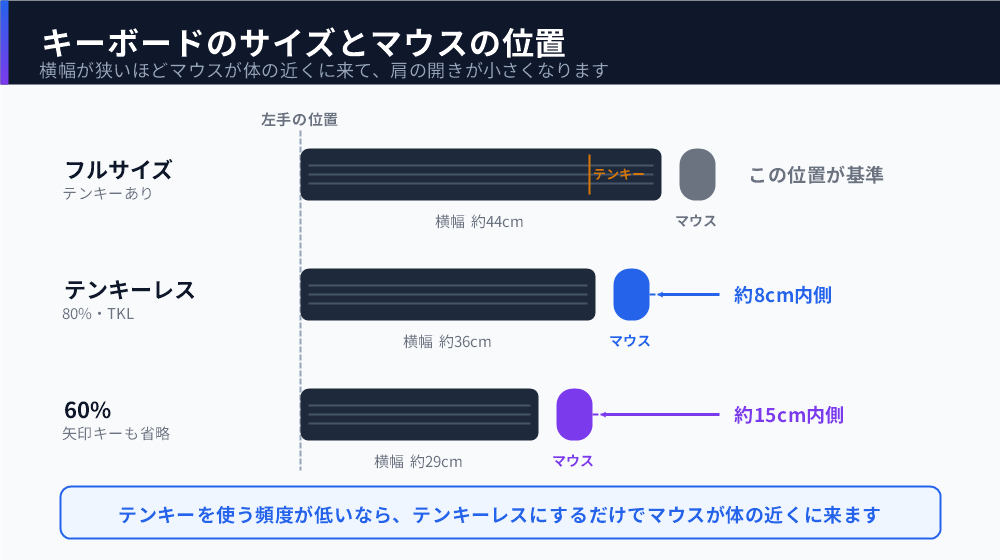
| フルサイズ | テンキーあり | 約44cm | 数字入力が多い(経理・事務) |
| テンキーレス(TKL) | テンキーなし・方向キーあり | 約36cm | 在宅ワーク全般 |
| 60%・コンパクト | 方向キーも省略 | 約29cm | 省スペース最優先 |
テンキーレスをおすすめする理由
テンキーがあるとキーボードが横に長くなり、その分マウスが体から遠くなります。マウスを操作するたびに腕を大きく外側に開くことになり、これが肩の負担につながります。
テンキーレスにすればマウスを体の近くに置けるため、肩が開かず楽な姿勢を保てます。数字入力が必要になったときは、別売のテンキーを左側に置くという方法もあります。
③ 日本語配列か英語配列か
🇯🇵 日本語配列(JIS)
- 「変換/無変換」キーで日本語入力が快適
- かな表記があり分かりやすい
- 製品の選択肢が多い
🇺🇸 英語配列(US)
- 記号の配置が合理的でコードを書きやすい
- キー数が少なくEnterキー周りがすっきり
- 日本語切替は独自の操作が必要
迷ったら日本語配列で問題ありません。文書作成や事務作業が中心なら、変換・無変換キーがあるほうが素直に使えます。プログラミングなど記号入力が多い場合は英語配列に利点があります。
④ キーピッチとキーストローク
スペック表でよく見る2つの用語です。意味さえ分かれば判断は簡単です。
| 用語 | 意味 | 標準的な値 |
|---|---|---|
| キーピッチ | 隣り合うキーの中心から中心までの距離 | 19mm が標準 |
| キーストローク | キーを押したときに沈む深さ | 2〜4mm |
キーピッチは19mmが基準
デスクトップ用キーボードの標準は19mmです。コンパクトな製品には15〜18mm程度のものもありますが、狭いとキーを押し間違えやすくなります。手が大きい方は特に19mmを確保したほうが快適です。
キーストロークは好みで選ぶ
- 2mm前後(浅い):ノートPCに近い感触。軽いタッチで打てる。パンタグラフに多い
- 4mm前後(深い):しっかり押し込む感触。メカニカルやデスクトップ用に多い
ふだんノートPCで打っている人が、いきなり4mmの深いキーボードに移ると違和感があります。まずは浅めの薄型から入り、物足りなくなったら深いものに移行する、という進め方も現実的です。
⑤ 接続方式とマルチペアリング
| 接続方式 | メリット | デメリット |
|---|---|---|
| 有線(USB) | 遅延なし・電池切れなし・設定不要 | ケーブルが机の上を通る |
| 2.4GHz(USBレシーバー) | 接続が安定・遅延が少ない | USBポートを1つ使う |
| Bluetooth | USBポート不要・複数機器で使える | 起動直後の接続に少し待つことがある |
マルチペアリングは複数デバイス派に便利
マルチペアリング(マルチデバイス)対応なら、1台のキーボードでPC・タブレット・スマホを切り替えて使えます。ボタン1つで切り替わるため、机の上にキーボードが1台で済みます。3台まで登録できる製品が主流です。
⑥ 静音性の見分け方
在宅ワークでは打鍵音が想像以上に気になります。Web会議中のタイプ音はマイクにしっかり拾われるためです。
- 「静音」「サイレント」の明記 — メーカーが静音設計を謳っているか
- 軸名に「静音」が付いているか — 静音赤軸・静音茶軸など
- ノイズ低減率の記載 — 「ノイズを○%低減」といった数値表現があるか
逆に、「クリッキー」「タクタイル」「青軸」といった表現がある製品は打鍵音が大きめです。打ち心地の気持ちよさを優先した設計なので、静かさを求める用途には向きません。
疲れにくくする工夫
キーボード本体以外にも、疲労を減らせるポイントがあります。
- パームレストを置く:手首を安定させると、指だけで打てるようになり疲れにくくなります。底打ち音の軽減にも効果的です。
- キーボードの傾斜を寝かせる:チルトスタンドを立てて角度をつけると手首が反ります。フラットに近いほうが手首は自然な角度を保てます。
- 肘の高さを合わせる:椅子の肘掛けを調整し、肘が90度前後になる高さで打つと肩の力が抜けます。→ オフィスチェアの選び方
購入前チェックリスト
- 打鍵音をどこまで抑えたいか? → 方式と軸が決まる
- テンキーは必要か? → 不要ならテンキーレスで肩が楽に
- ノートPCと配列は揃っているか? → 違うと指が迷う
- キーピッチは19mmあるか? → 狭いと打ち間違えやすい
- 会社PCで使う予定はあるか? → あるなら有線・2.4GHzが無難
キーボードを外付けにするなら、あわせてマウスも見直すと入力環境が整います。デスク環境づくりの全体像は在宅ワークのデスク環境の作り方で解説しています。