モニターの選び方|在宅ワークで失敗しない6つのチェックポイント
モニターは製品数が非常に多く、スペック表には見慣れない用語が並びます。「IPS?VA?」「WQHDって何インチ向け?」——調べ始めた途端に手が止まってしまった、という方も多いのではないでしょうか。
この記事では、在宅ワーク用に選ぶなら押さえるべき6点だけに絞って解説します。読み終える頃には、販売ページのスペック表を見て「自分に合うかどうか」を判断できるようになります。
この組み合わせが在宅ワーク用の「無難な正解」です。予算を抑えるなら23.8型 × フルHD × IPSまで落としても実用になります。以下は、その理由と例外パターンの解説です。
① サイズ:机の奥行きから逆算する
「大きいほど良い」と思われがちですが、机の奥行きが足りないと大画面は逆に見づらくなります。画面に近すぎると全体を見るのに首を振ることになり、かえって疲れるためです。
| サイズ | 視距離の目安 | 必要な机の奥行き | 向いている環境 |
|---|---|---|---|
| 23.8〜24型 | 約50cm | 60cm前後でも可 | 省スペースな机・作業台 |
| 27型 | 約60cm | 70cm前後あると快適 | 一般的な学習机・デスク |
| 32型以上 | 約70cm〜 | 80cm以上が望ましい | 広いデスク・専用作業部屋 |
なお、モニターアームを使えば画面を奥に押し込めるため、同じ机でもワンサイズ大きい画面を選べるようになります。
② 解像度:サイズとの組み合わせが命
解像度は「画面に表示できる情報の細かさ」です。サイズと解像度の組み合わせを間違えると、文字がぼやける/小さすぎて読めないという失敗が起こります。
| 解像度 | ピクセル数 | 相性の良いサイズ | 用途 |
|---|---|---|---|
| フルHD | 1920×1080 | 23.8〜24型 | 事務作業・資料作成 |
| WQHD(QHD) | 2560×1440 | 27型 | 複数ウィンドウを並べる作業 |
| 4K(UHD) | 3840×2160 | 27〜32型 | 写真・動画編集、細かい図面 |
やってしまいがちな組み合わせ
- 27型 × フルHD:画面が大きいわりにピクセルが粗く、文字の輪郭がぼやけて見えることがあります。価格は安いですが、長時間の文字作業にはWQHD以上をおすすめします。
- 24型 × 4K:情報量は多いもののそのままでは文字が小さすぎて読めません。OSの拡大表示(スケーリング)が必須になり、4Kの利点が活きにくい組み合わせです。
写真・動画編集など精細さが必要でなければ、WQHDで十分と考えてよいでしょう。
③ パネル方式:仕事ならIPSが基本
液晶パネルには主に3つの方式があり、見え方の性格が異なります。在宅ワーク用途ならIPSを選んでおけば失敗しません。
| 方式 | 視野角 | 色の安定性 | コントラスト | 価格 | 向いている用途 |
|---|---|---|---|---|---|
| IPS | 広い | 高い | 普通 | 普通 | 事務作業・在宅ワーク全般 |
| VA | やや狭い | 普通 | 高い(黒が締まる) | 普通 | 映画・動画鑑賞 |
| TN | 狭い | 低め | 低め | 安い | 応答速度重視のゲーム |
なぜ仕事にはIPSなのか
理由は視野角の広さです。IPSは斜めから見ても色や明るさがほとんど変わりません。デスクワークでは画面の正面に座り続けるとは限らず、姿勢を変えたり、複数のウィンドウを画面の端に置いたりします。画面の端でも色が変わらないことが、地味ですが効いてきます。
また、視野角が狭いパネルだと画面の上下で明るさが違って見えることがあり、これが目の疲れにつながります。長時間作業するなら、IPSを選ぶ価値は十分にあります。
④ 接続端子とUSB-C給電のW数
接続端子は「使えるかどうか」だけでなく、配線がどれだけすっきりするかを左右します。
| 端子 | 特徴 | 備考 |
|---|---|---|
| USB-C | 1本で映像+給電+データ | 給電W数の確認が必須 |
| HDMI | 最も普及している映像端子 | 給電は不可。別途電源が必要 |
| DisplayPort | 高解像度・高リフレッシュに強い | 給電は不可(DPケーブルの場合) |
ここが最大の落とし穴:USB-Cの「W数」
ノートPCと組み合わせるなら、USB-C 1本で映像出力とPCの充電を同時にできるモデルが圧倒的に快適です。ただし「USB-C対応」と書かれていても、給電W数が足りなければPCを充電できません。
| 給電W数 | できること | 評価 |
|---|---|---|
| 65W以上 | 多くのノートPCを充電しながら映像出力できる | ◎ 理想的 |
| 15〜45W | 映像は出るが充電が追いつかず、使用中にバッテリーが減ることがある | △ 要確認 |
| 給電非対応 | 映像のみ。PCの充電はACアダプタが別途必要 | × 配線が増える |
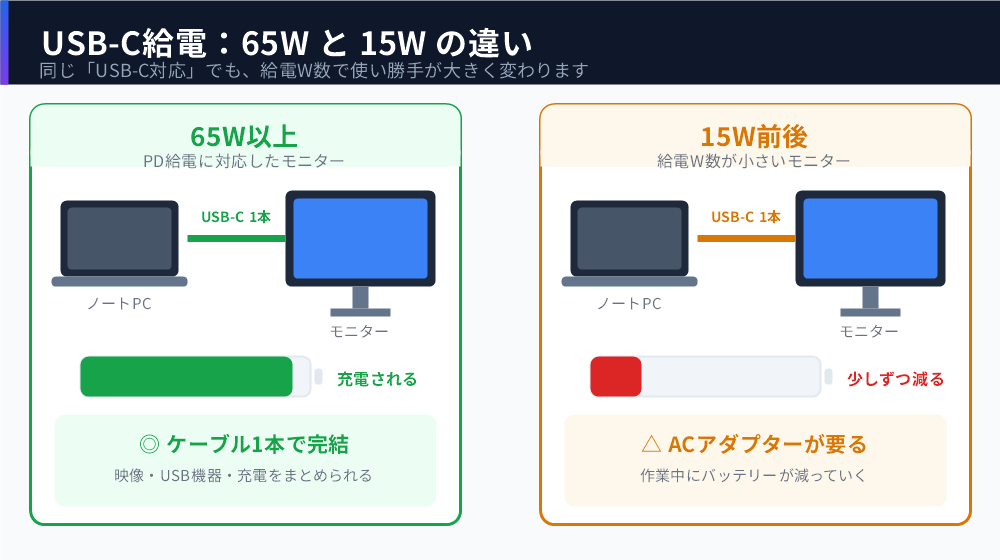
スペック表では「USB Type-C(DP Alt Mode対応、給電65W)」のように記載されています。
⑤ スタンドの調整機能とVESA対応
見落とされがちですが、満足度への影響が大きいのがスタンドです。付属スタンドが高さ固定だと画面が低くなり、首を前に倒した姿勢が続いて肩こりの原因になります。
| 機能 | 内容 | 優先度 |
|---|---|---|
| 昇降(高さ調整) | 画面の上端を目線の高さに合わせられる | ★★★ 最重要 |
| チルト | 画面の前後の傾きを変える | ★★☆ ほぼ標準装備 |
| スイベル | 左右の向きを変える | ★☆☆ あれば便利 |
| ピボット | 90度回転して縦置きにできる | ★☆☆ 長い文書・コード向け |
理想的な画面の高さは「画面の上端が目線とほぼ同じか、やや下」です。この位置だと視線が自然に下向きになり、首への負担が減ります。
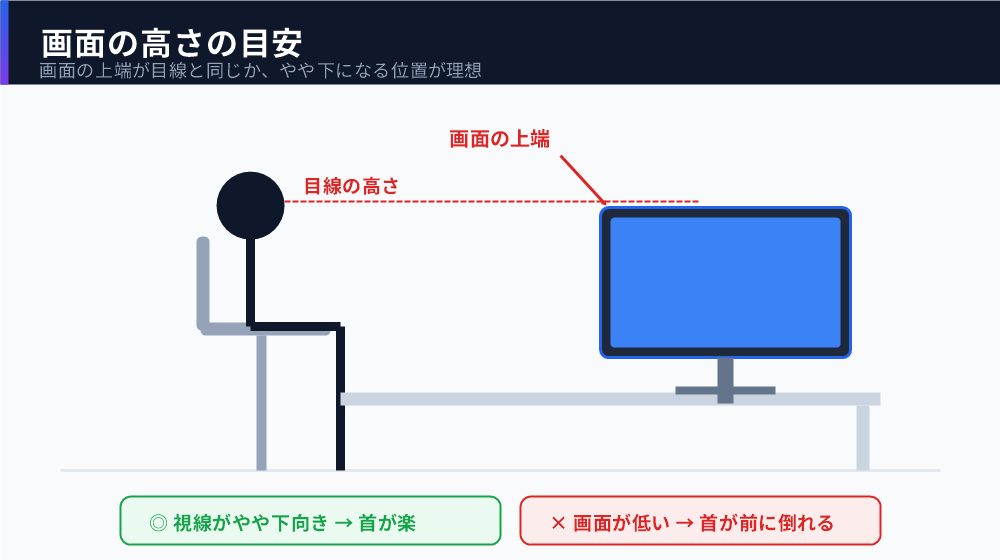
VESA対応は「将来の保険」
VESA規格とは、モニター背面のネジ穴の規格のことで、75×75mmか100×100mmが一般的です。これに対応していれば、後からモニターアームに載せ替えられます。
安価なモデルにはVESA非対応のものもあります。「今はスタンドでいいが、いずれ机を広く使いたい」という可能性があるなら、対応品を選んでおくと選択肢が残ります。
⑥ 目が疲れにくい仕様かどうか
1日中見つめるものなので、目への配慮がある仕様かどうかは確認しておきたいところです。スペック表で見るべきは次の3点です。
フリッカーフリー(ちらつき低減)
画面のちらつきは、意識できないレベルでも目の疲れにつながるとされています。「フリッカーフリー」「フリッカーセーフ」といった記載があるモデルを選ぶと安心です。
ノングレア(非光沢)
表面処理には光沢(グレア)と非光沢(ノングレア)があります。作業用途ならノングレア一択です。照明や自分の顔の映り込みがなく、目が疲れにくくなります。光沢は発色が鮮やかに見えますが、映り込みが気になります。
ブルーライト低減モード
多くのモデルに搭載されている機能です。夜間の作業で色味を暖色寄りに変えられると、まぶしさが和らぎます。OS側の機能(Windowsの夜間モード、macOSのNight Shift)でも代替できるため、必須ではありません。
画面の輝度を部屋に合わせて下げ、手元を照らすライトを足すだけでも体感は変わります。→ デスクライトおすすめ5選
購入前チェックリスト
- 机の奥行きを測ったか? → 60cm確保できれば27型、短ければ24型
- サイズと解像度は合っているか? → 24型はフルHD、27型はWQHD
- パネルはIPSか? → 仕事用途ならIPSが基本
- USB-C給電のW数は足りるか? → ノートPCの純正アダプタのW数以上
- 高さ調整とVESAに対応しているか? → 非対応なら別途アームやモニター台が必要
次に読む
なお、持ち運びも想定している場合は据え置き型ではなくモバイルモニターという選択肢もあります。判断基準はモバイルモニターの選び方で解説しています。デスク環境全体の整え方は在宅ワークのデスク環境の作り方をご覧ください。